
Online-Handbuch
Allgemeine Optionsleiste
Vertrauensnetzwerk
 Wenn Sie sich im kantonalen Netzwerk befinden, können Sie eine Verknüpfung zur Plattform «street3dvs.ch» erstellen. Mit dieser Verknüpfung können Sie die Plattformanmeldung umgehen. Klicken Sie auf den Schlüssel für weitere Informationen.
Position teilen
 Wenn Sie auf dieses Symbol klicken, wird ein Link erstellt, der automatisch in Ihre Zwischenablage kopiert wird, damit Sie ihn kommunizieren können, indem Sie ihn an der gewünschten Stelle einfügen. Über diesen Link können Sie die aktuelle Position laden.
Verschiedene Information
 Diese Schaltfläche öffnet die Online-Hilfe bestehend aus:
- Benutzerhandbuch
- Nachrichtenjournal
- FAQ
- Datenstatus
Sprache
 Wählen Sie die gewünschte Sprache
Rechteverwaltung
Site-Administration für Benutzer mit zusätzlichen Rechten
Werkzeuge
Suchfenster
Wenn die Webseite geöffnet wird, werden Sie zur zuletzt angezeigten Achse weitergeleitet.
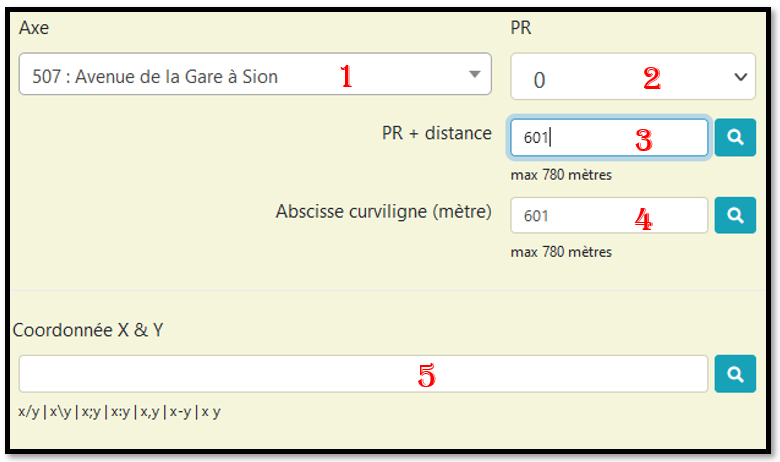
- Suche nach Achse
- Suche nach Referenzpunkt (RP) entsprechend der geladenen Achse
- Suche in Metern vom ausgewählten RP
- Suche in Metern vom Anfang der Achse
- Suche mit einer Koordinate. Es wird der orthogonal nächstliegende Achspunkt gesucht
Outil de mesure 3D
Die durchgeführten 3D-Messungen werden auf der 2D-Karte angezeigt! Während einer Messung sehen Sie auf der 2D-Karte einen orangefarbenen Punkt. Dies entspricht dem auf die Achse orthogonal projezierten Punkt. Die 3D-Infos für diesen Punkt sind wie folgt verfügbar: 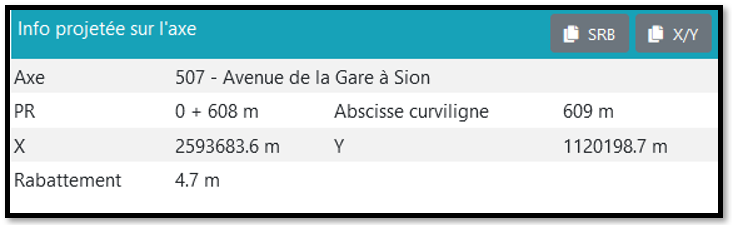
Koordinate
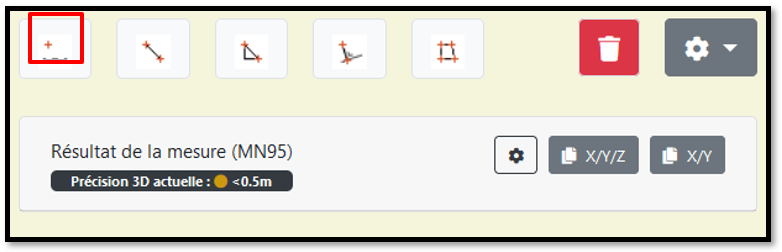
Distanz
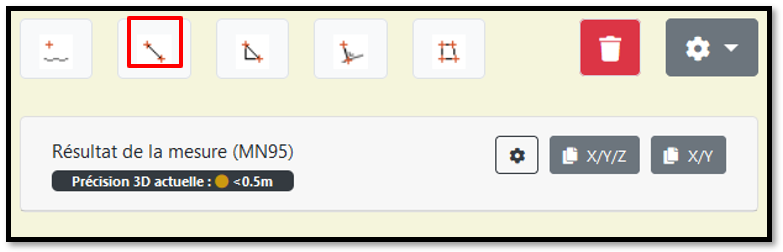
Distanz XYZ
Senkrechte Distanz
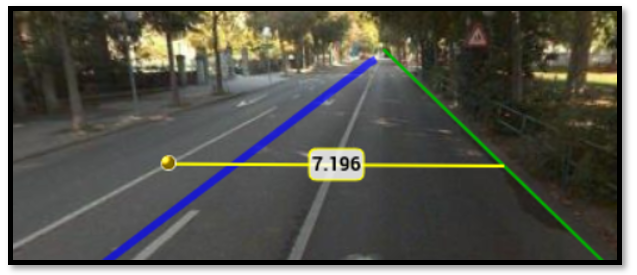
Erstellen Sie mit 3 Klicks einen Abstand senkrecht zu einer Linie. Klicken Sie zum ersten Mal auf das Bild, um eine grüne Linie anzuzeigen, die Ihre Referenzlinie ist. Klicken Sie ein zweites Mal, um diese Linie zu positionieren. Dadurch wird eine gelbe Linie senkrecht zu Ihrer Referenzlinie angezeigt. Klicken Sie ein drittes Mal auf die gewünschte Position, um die Entfernung zu erhalten. Siehe Beispiel unten:
Fläche
 Klicken Sie mehrmals im Panoramabild darauf, um eine Fläche zu erstellen. Doppelklicken Sie, um die Oberfläche zu vervollständigen.
Löschen der Messungen
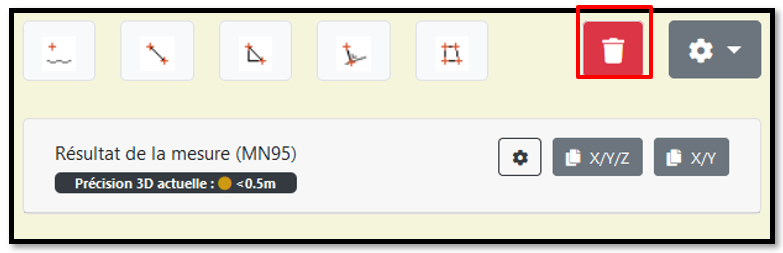 Mit dieser Schaltfläche können Sie eine Messung stoppen und die im Panoramabild sowie auf der 2D-Karte angezeigten Messungen löschen.
Messmethode
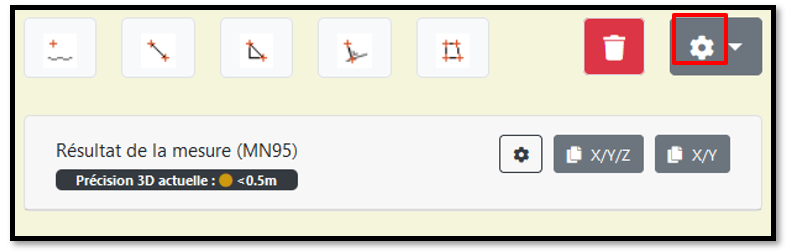 Grundsätzlich nehmen Sie Messungen an der Punktwolke vor. Es ist jedoch möglich, Messungen durch Photogrammetrie (2x Bilder) durchzuführen.
Absolute 3D-Präzision
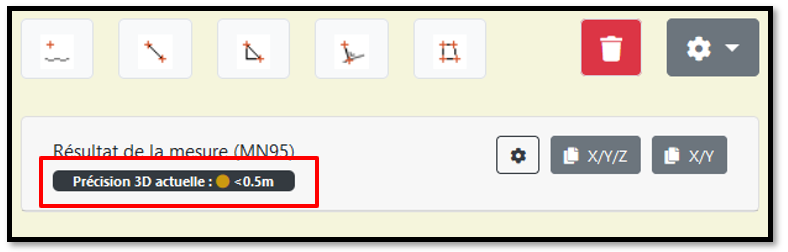 Absolute 3D-Präzision des Panoramabildes. Sie können die Details auf der 2D-Karte der aktuellen Achse anzeigen. Siehe Hilfe auf 2D-Karte.
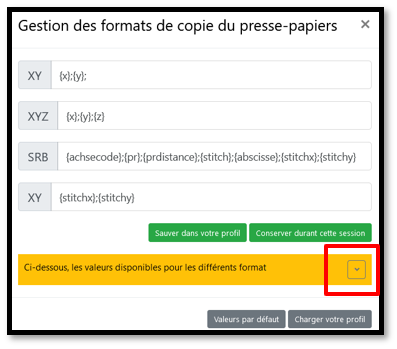
Kopierformate der Zwischenablage verwalten
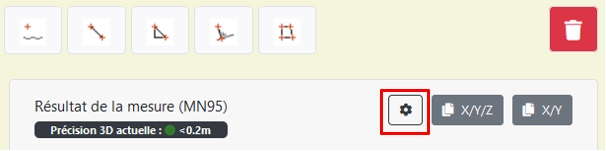
Sie können das Format von Kopien von Koordinaten mit diesem Dienstprogramm ändern.
Weitere Informationen zu den Möglichkeiten der Kopien finden Sie im Einstellungsfenster. Siehe das Bild unten
2D-Messungen
Während einer Messung sehen Sie auf der 2D-Karte einen orangefarbenen Punkt. Dies entspricht dem auf die Achse orthogonal projizierten Punkt.
Koordinate
Distanz
Senkrechte Distanz
Erstellen Sie mit 4 Klicks einen Abstand senkrecht zu einer Linie. Klicken Sie zuerst auf die 2D-Karte, dann doppelklicken Sie auf den gewünschten Ort, um eine blaue Linie anzuzeigen. Klicken Sie ein viertes Mal an der gewünschten Stelle, um einen 2D-Abstand senkrecht zur blauen Linie zu erhalten. Siehe Beispiel unten:
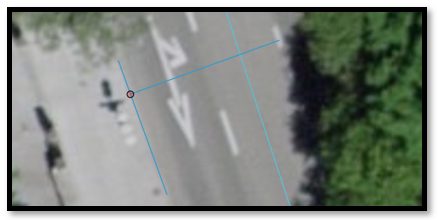
Fläche
 Klicken Sie auf das Panoramabild, um Ihre Oberfläche zu starten. Zum Beenden doppelklicken Sie auf das Panoramabild.
Löschen
 Entfernung von Messungen, die auf der 2D-Karte angezeigt werden.
Kopierformate der Zwischenablage verwalten
 Sie können das Format zum Kopien von Koordinaten ändern. Weitere Informationen zu den Möglichkeiten der Kopien finden Sie im Einstellungsfenster. Siehe das Bild unten:
Registrierungstool
Nur verfügbar bei 2D/3D-Koordinatenmessungen und 3D-senkrechten Messungen
Im 2D- und 3D-Messwerkzeug finden Sie die im Bild unten gezeigten Tasten.

Von links nach rechts:
- Visualisierung der Aufnahmen auf der 2D-Karte
- Letzte Bemerkung in nächsten Takt kopieren
- Messaufzeichnung starten / stoppen
- Exportieren Sie eine CSV-Datei der erfassten Messungen (2D und 3D)
- Gespeicherte Messungen löschen
Ihre Messungen werden in der aktuellen Sitzung gespeichert. Wenn Sie die Seite neu laden, sind Ihre Messungen weiterhin verfügbar
Aufzeichnungen
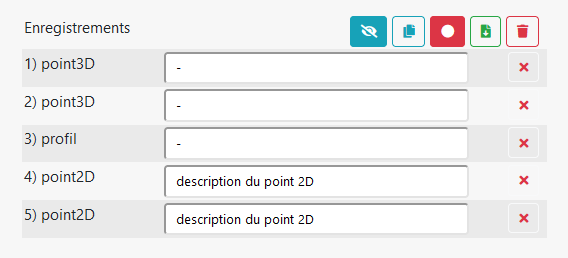
Wenn Sie eine Beschreibung ändern, wird sie automatisch gespeichert. Durch Aktivieren des Buttons Letzte Bemerkung in den nächsten Takt kopieren, Der nächste Datensatz fügt automatisch den zuletzt gespeicherten Kommentar ein. Klicken Sie auf die Schaltfläche Sie eine CSV-Datei der erfassten Messungen (2D und 3D), um eine Datei mit den erfassten Werten zu erhalten. Die Nachfolgend wird die Parametrierung dieser Datei erläutert.
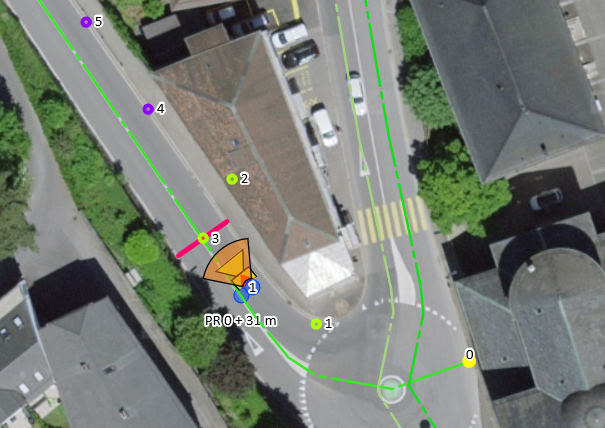
Wenn Sie die Visualisierung von Punkten auf der 2D-Karte aktivieren, können Sie alle Ihre nummerierten Datensätze sehen in der Reihenfolge der Erstellung. Diese Nummern entsprechen denen, mit denen die Zeile Ihrer Aufnahmen beginnt. Das Kreuz vor jedem Datensatz löscht die Zeile. 3D-Punkte werden grün und 2D-Punkte violett angezeigt. Das Profil wird in hellem Pink mit grünem Mittelpunkt (3D-Punkt) angezeigt. Wenn Sie alle Ihre Aufnahmen löschen möchten, klicken Sie einfach auf den Papierkorb.
Parametrierung
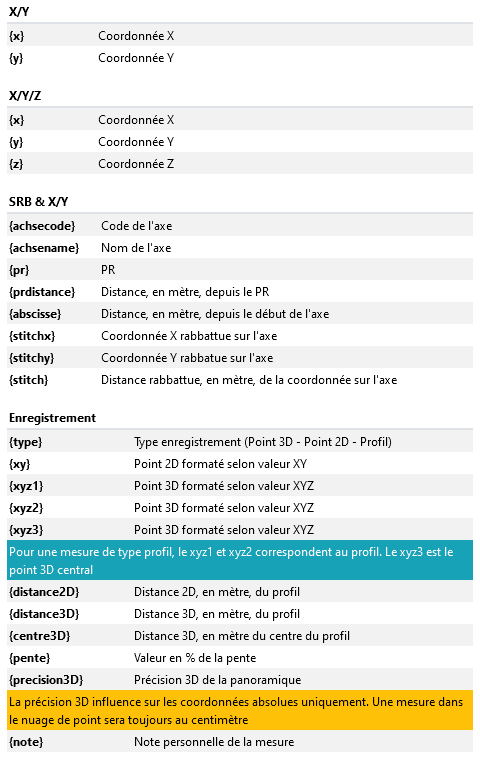
Sie können den Inhalt der CSV-Datei mit den in den Einstellungen verfügbaren Werten konfigurieren. Sie finden dieses Fenster, indem Sie auf die Parametertaste klicken, die in der 3D- und 2D-Messung verfügbar ist.
Exportwerkzeug
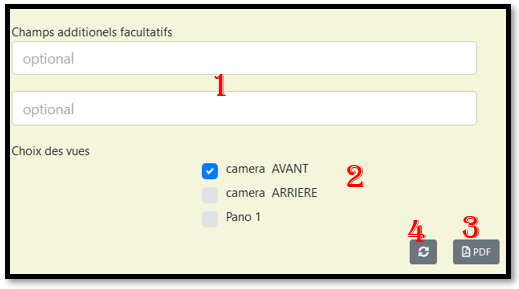
- 2 Felder zum Hinzufügen von Kommentaren zum PDF-Export verfügbar
- Auswahl des zu exportierenden Bildes
- PDF-Export der Daten, bitte warten
- Schließen Sie das Popup!
Laserextraktion
Sobald diese Registerkarte ausgewählt ist, erscheint ein blauer Punkt unter Ihrem Cursor auf der 2D-Karte. Wählen Sie einen Startpunkt auf einer Achse und einen Endpunkt aus und klicken Sie auf "Hinzufügen", um dieses Segment zu Ihrer Bestellung hinzuzufügen. Es können mehrere Segmente ausgewählt werden.
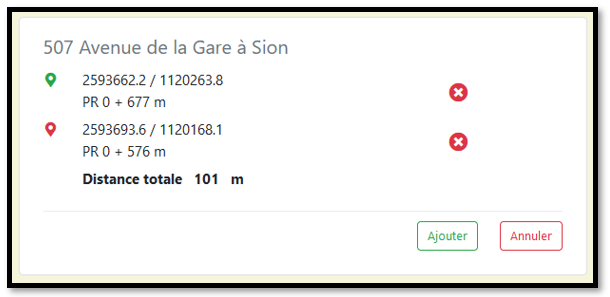
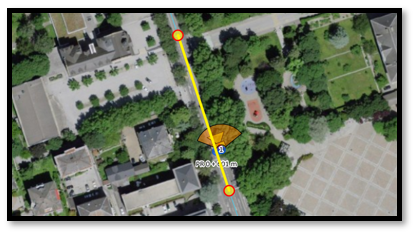
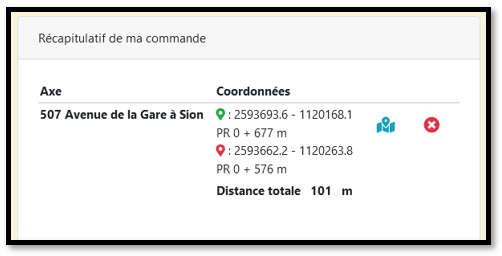
Füllen Sie das Formular aus und senden Sie die Anfrage. Sie erhalten eine E-Mail mit einer Zusammenfassung Ihrer Anfrage.
Sie können die aktuellen Extraktionsanfragen auf der 2D-Karte anzeigen. Bitte beachten Sie die Hilfe auf der 2D-Karte.
Video
Registerkarten
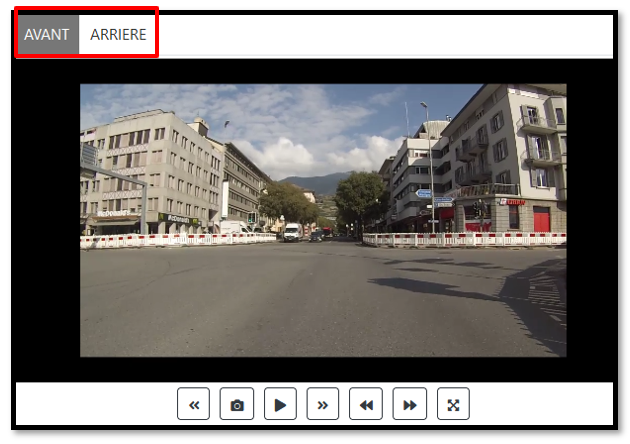 Videoauswahl: Vorne oder Hinten
Tasten
 Bewegt das Video um 10 Sekunden zurück

Erstellen Sie einen Screenshot, öffnet sich ein Popup. Warten Sie, während das Bild generiert wird. Dies nimmt Zeit in Anspruch, da das Bild aus dem Originalvideo (Full HD) und nicht aus dem wiedergegebenen Video (half HD) generiert wird.
Um das generierte Bild herunterzuladen, klicken Sie auf das Bild im Popup.

Play-Taste, um das Video zu starten. Einmal gedrückt, wird es durch die Pause-Taste ersetzt

Schaltet das Video um 10 Sekunden vor

Verlangsamen Sie die Geschwindigkeit der Videowiedergabe. Wenn die Geschwindigkeit nicht die Standardgeschwindigkeit ist, erscheint zwischen den beiden Schaltflächen eine Schaltfläche Standardgeschwindigkeit, um die Wiedergabegeschwindigkeit auszuwählen.

Erhöhen Sie die Geschwindigkeit der Videowiedergabe. Wenn die Geschwindigkeit nicht die Standardgeschwindigkeit ist, erscheint zwischen den beiden Schaltflächen eine Schaltfläche Standardgeschwindigkeit, um die Wiedergabegeschwindigkeit auszuwählen.

Zeigen Sie das Video im Vollbildmodus an. Steuerung im Vollbildmodus verfügbar:
- Leertaste: „Play“ / „Pause“
- Pfeil nach rechts: 10 Sekunden vorrücken
- Pfeil nach links: 10 Sekunden zurück
- Pfeil nach oben: Lesegeschwindigkeit erhöhen
- Pfeil nach unten: Verringern Sie die Lesegeschwindigkeit
2D Karte
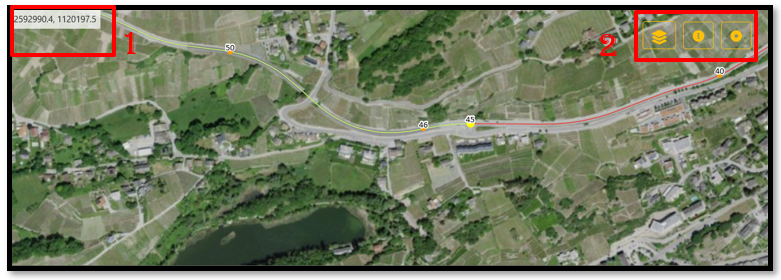
- Cursor-Koordinaten CH1903 + / LV95
- Optionstasten
- Anzeige der verfügbaren Layer
- Aktivieren Sie die Abfrage von Ebenen
- Anzeige der absoluten 3D-Präzision der Panoramabildern
Anzeige der verfügbaren Layer
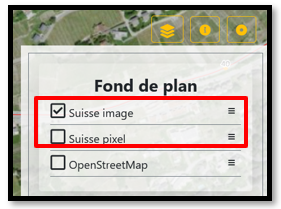
Mit dem Kontrollkästchen können Sie den Layer aktivieren oder deaktivieren.
Mit den Klick auf die 3 horizontalen Balken (rechts neben Layernamen) können Sie eine Deckkraft auf der Ebene definieren.
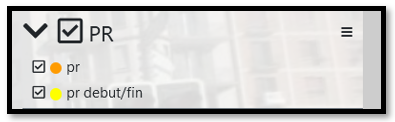
Einige Ebenen können Kategorien enthalten, die Sie separat aktivieren und deaktivieren können. Klicken Sie auf den Pfeil, um sie erscheinen oder verschwinden zu lassen.
Abfrage von Layern aktivieren
Einige Ebenen können abgefragt werden. Drücken Sie die Abfragetaste und klicken Sie auf eine in der 2D-Karte vorhandene Geometrie, um die für diesen Layer verfügbaren Informationen anzuzeigen.
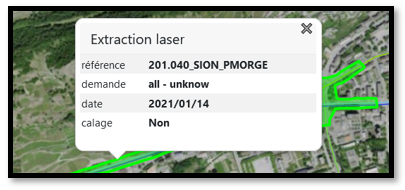
3D-Präzisionsdarstellung von Panoramabildern
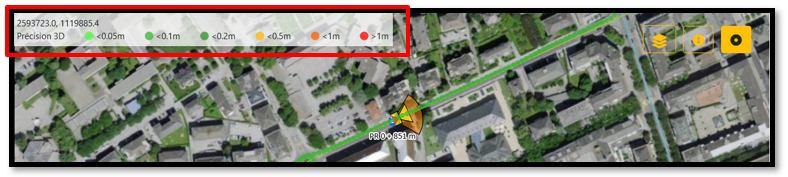
Wenn Sie diesen Layer aktivieren, wird unter den Koordinaten der 2D-Karte eine Legende angezeigt. Diese Legende besteht aus 6 Farbstufen, die Sie entlang der aktuellen Achse sehen werden.
Diese Werte entsprechen der Fehlerspanne (RMS 3D), die Sie bei einer absoluten X / Y / Z-Koordinate erhalten können. Entfernungs- oder Flächenmessungen werden nicht beeinflusst, Sie werden immer auf den Zentimeter genau sein.
- < 5 cm
- < 10 cm
- < 20 cm
- < 50 cm
- < 1 mètre
- > 1 mètre
Panoramabild
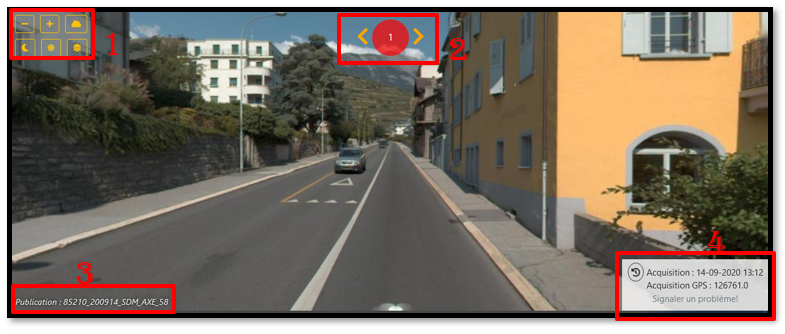
- Aktionstasten
- Panoramanummer und schnelle Navigation
- Veröffentlichung in Arbeit
- Verschiedene Informationen des Panoramabildes
1) Aktionstasten
Löschen Sie ein Panoramabild. Wenn mehr als ein Panoramabild geöffnet ist, wird das letzte geschlossen.
Hinzufügen eines Panoramabilds. Die Größe Ihres Bildschirms bestimmt die Anzahl der Bildfenster, die Sie öffnen können!
 Zeigen Sie die Punktwolke im Panoramabild an
 Verringern Sie die Helligkeit des Panoramabilds. Zögern Sie nicht, mehrmals zu klicken, um den Helligkeitsunterschied zu sehen
 Erhöhen Sie die Helligkeit des Panoramabilds. Zögern Sie nicht, mehrmals zu klicken, um den Helligkeitsunterschied zu sehen
 Verfügbare 3D-Ebenen anzeigen
2) Panoramanummer und schnelle Navigation

Panoramabild 1 ist rot, die anderen orange eingefärbt. Die Zahl in der Mitte entspricht der Nummer des Panoramas. Es wird Ihnen beim Export nützlich sein (siehe Kapitel PDF-Export).
Die Pfeile auf der linken und rechten Seite des Kreises bewegen sich in einem Panoramabild vorwärts oder rückwärts. Das folgende Bild behält seine Ausrichtung bei.
3) Aktuelle Veröffentlichung
Name der Publikation mit Achsnummer. Ermöglicht Ihnen zu überprüfen, ob Sie die richtige Achse anzeigen.
4) Verschiedene Informationen des Panoramabildes
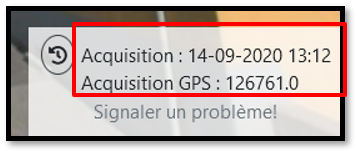
Datum und GPS-Zeit der Aufnahme des Panoramabildes
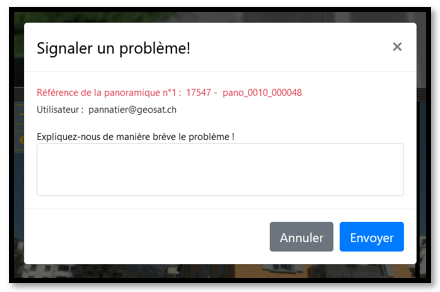
Problem melden
Wenn Sie auf der Plattform auf ein Problem stoßen, können Sie es melden, indem Sie das untenstehende Formular ausfüllen. 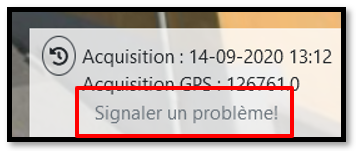
3D-Objektbearbeitungswerkzeug
Für Benutzer mit zusätzlichen Rechten haben Sie die Möglichkeit, das Z der 3D-Achsen zu bearbeiten.
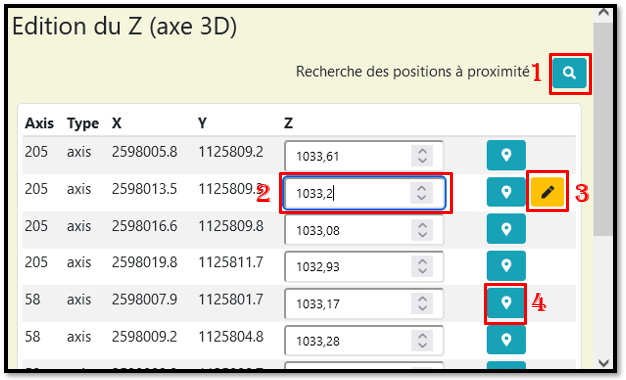
- Mit der Suchschaltfläche können Sie alle verfügbaren Punkte in einem Umkreis von 10 Metern anzeigen
- Z-Bearbeitungsbereich
- Schaltfläche Speichern Z. Sie wird nur angezeigt, wenn Sie den Bearbeitungsbereich ändern (2)
- Mit dieser Schaltfläche können Sie die Position dieses Punktes in 3D und 2D anzeigen. Die angezeigten Punkte
- verschwinden:
- Wenn eine Achse geändert wird
- Wenn Sie eine neue Suche durchführen und einen Punkt anzeigen
- Beim Verlassen der aktuellen Achse
Verwaltung der Berchtigungen
Berechtigungen
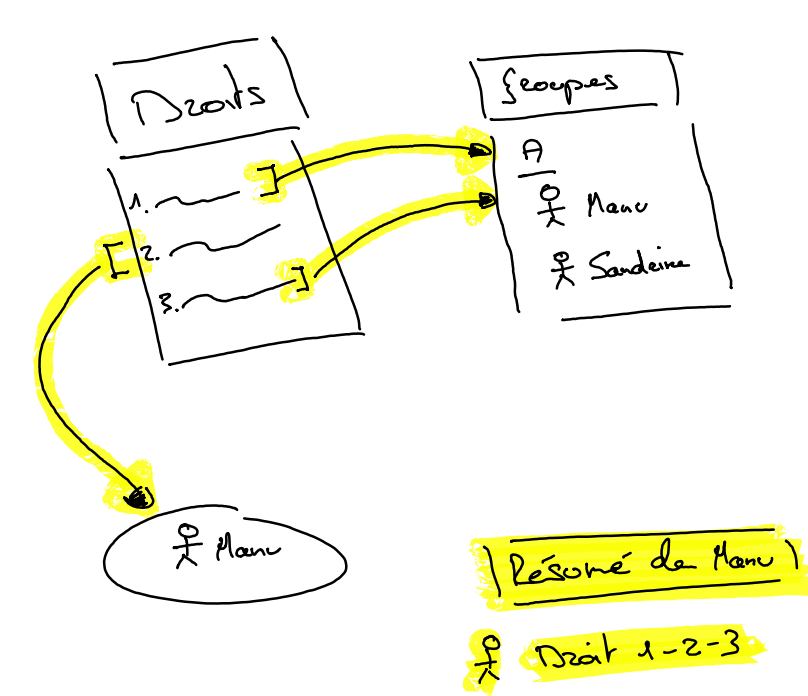
In dieser Registerkarte können Sie verschiedene Gruppen erstellen, für die Sie Zugriffsrechte definieren. Diese Rechte können Sie Benutzern oder einer Benutzergruppe zuweisen. Benutzer können einer oder mehrerer Rechtegruppen zugehörig sein.
Gruppen
Auf dieser Registerkarte können Sie Personengruppen erstellen. Zum Beispiel: eine Gruppe SDM-ARR-3: Arrondissement 3 - Bas Wallis.
Sie können dieser Gruppe Rechte zuweisen. Rechte, die allen Benutzern dieser Gruppe zugewiesen werden. Aus Gruppen zugewiesene Rechte ersetzen keine Benutzerrechte, sondern gelten zusätzlich zu bestehenden Benutzerrechten.
Benutzer
Auf dieser Registerkarte können Sie Benutzer verwalten. Sie können ihnen separat Rechte zuweisen. Benutzer können einer oder mehrerer Rechtegruppen zugehörig sein. Der Zugriff existiert nur in einer seiner Rechtegruppen, damit der Benutzer Zugriff auf diese Funktionalität hat.
Axes
Auf dieser Registerkarte können Sie einige Informationen über die Achse bearbeiten:
- Namen der Achse bearbeiten
- Hinzufügen einer Bemerkung zu einer Achse
- Aktivieren / Deaktivieren einer Achse