
Manuel d'utilisation
Barre d'options générales
Réseau de confiance
 Si vous vous trouvez sur le réseau du canton, vous pouvez créer un raccourci vers la plateforme « street3dvs.ch ». Ce raccourci vous permet d’éviter le login de la plateforme. Cliquez sur la clef pour plus d’information.
Partage de la position
 En appuyant sur cette icone, cela va créer un lien qui sera copié automatiquement dans votre presse-papier afin que vous puissiez le communiquer en le collant à l’endroit désiré. Ce lien permet de charger la position actuelle.
Infos diverses
 Ce bouton permet d’ouvrir l’aide en ligne composée de :
- Manuel utilisateur
- Journal des nouveautés
- FAQ
- Statut des données
Langage
 Sélectionnez la langue désirée.
Gestion des droits
Administration du site pour les utilisateurs possédant des droits supplémentaires.
Outils
Outil de recherche
À l’ouverture du site, vous êtes redirigé sur le dernier axe consulté.
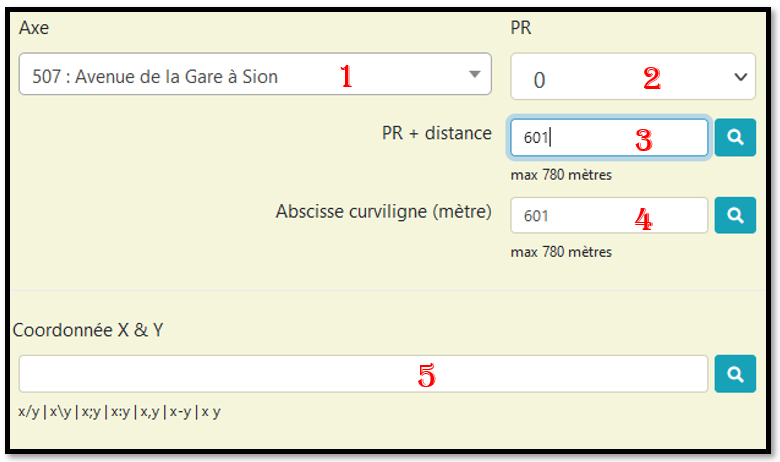
- Recherche par Axe
- Recherche par PR selon l’axe chargé
- Recherche en mètre depuis le PR sélectionné
- Recherche en mètre depuis le début de l’axe
- Rechercher avec une coordonnée. Elle sera rabattue sur l’axe le plus proche !
Outil de mesure 3D
Les mesures 3D effectuées sont affichées sur la carte 2D ! Lors d’une mesure, vous verrez apparaitre un point orange sur la carte 2D. Celui-ci correspond au point rabattu sur l’axe. Les infos 3D de ce point seront disponible comme suit: 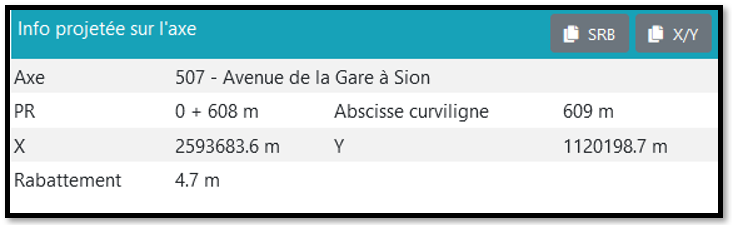
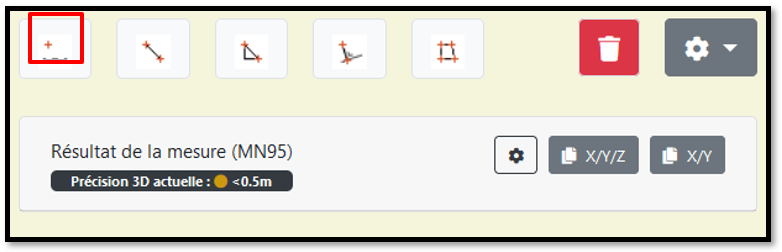
Coordonnée
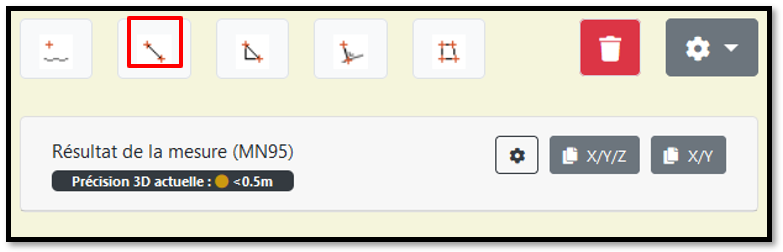
Distance
Distance XYZ
Distance perpendiculaire
Création d’une distance perpendiculaire à une ligne en 3 cliques. Cliquez une première fois dans l’image pour faire apparaitre une ligne verte qui sera votre ligne de référence. Cliquez une deuxième fois pour positionner cette ligne. Cela fera apparaitre une ligne jaune perpendiculaire à votre ligne de référence. Cliquez une 3ème fois à l’endroit désiré pour obtenir la distance. Voir exemple ci-dessous :
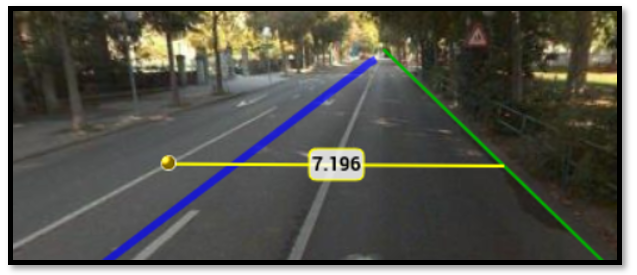 Le centre de la mesure 3D est affiché avec sa distance dans l’image panoramique. Si le mode enregistrement est activé, la mesure est sauvée dans ce format :
Type de point : Profil
- Coordonnée 3D de début de ligne (A)
- Coordonnée 3D de fin de ligne (B)
- Coordonnée 3D du centre
- Centre 3D en mètre
- Centre 2D en mètre
- Élévation en mètre entre le point A et B
- Pente en pourcent
Surface
Suppression
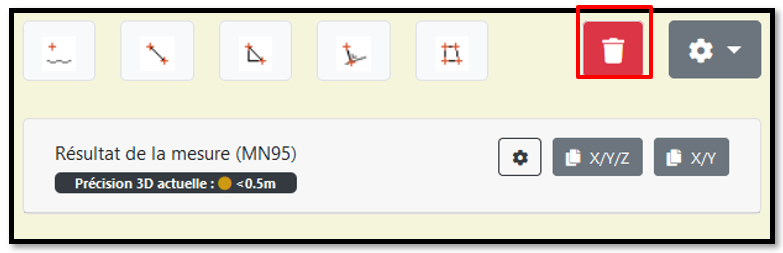
Méthode de mesure
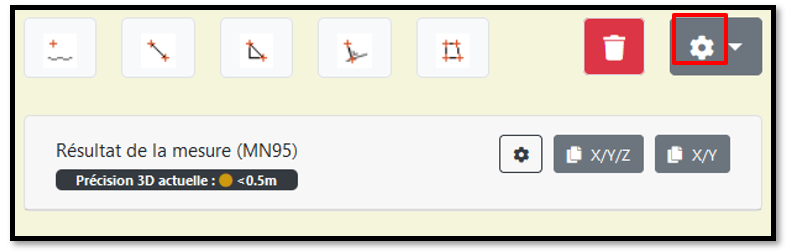 De base, vous effectuez des mesures sur le nuage de point. Mais il est possible d’effectuer des mesures par photogrammétrie (2x images).
Précision 3D
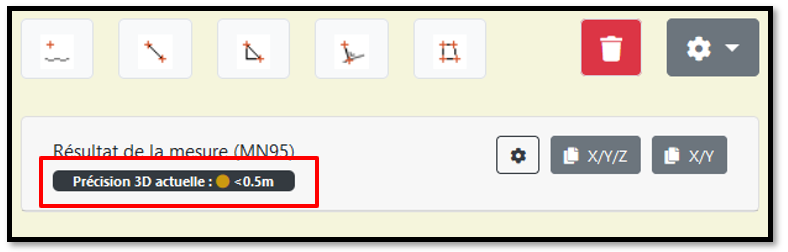 Précision 3D de l’image panoramique. Vous pouvez afficher les précisions sur la carte 2D de l’axe en cours. Voir l’aide sur la carte 2D.
Gestion des formats de copie du presse-papiers
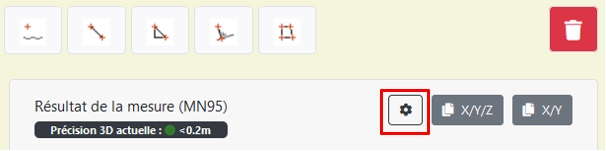
Vous pouvez modifier le format de copies des coordonnées grâce à cet utilitaire. Plus d’informations concernant les possibilités de copies se trouvent dans la fenêtre de réglages. Voir l’image ci-dessous : 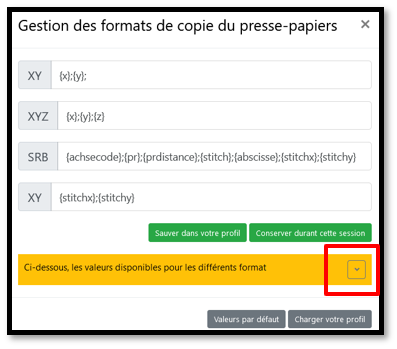
Outil de msure 2D
Lors d’une mesure, vous verrez apparaitre un point orange sur la carte 2D. Celui-ci correspond au point rabattu sur l’axe.
Coordonnée
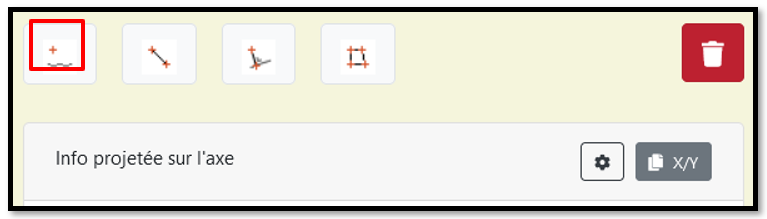
Distance
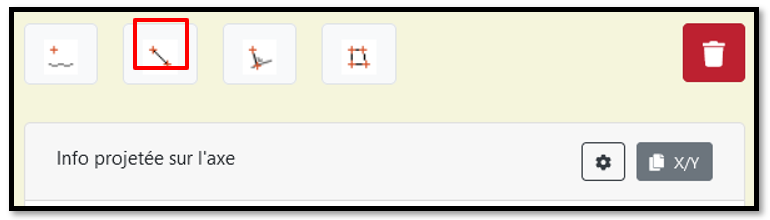
Distance perpendiculaire
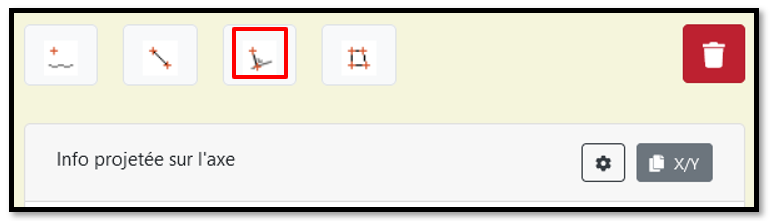
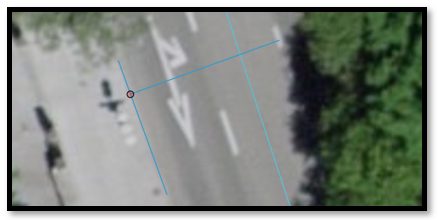
Création d’une distance perpendiculaire à une ligne en 4 cliques. Cliquez une première fois sur la carte 2D, puis double cliquez à l’endroit désiré pour afficher une ligne bleue. Cliquez une 4ème fois à l’endroit désiré pour obtenir une distance 2D perpendiculaire à la ligne bleue. Voir exemple ci-dessous :
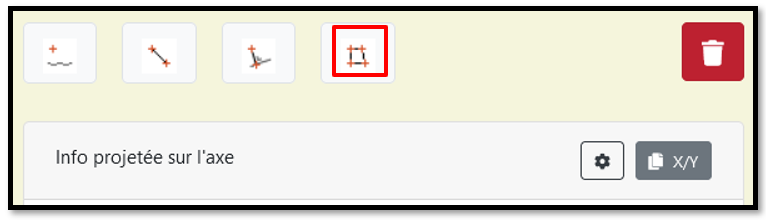
Surface
Suppression
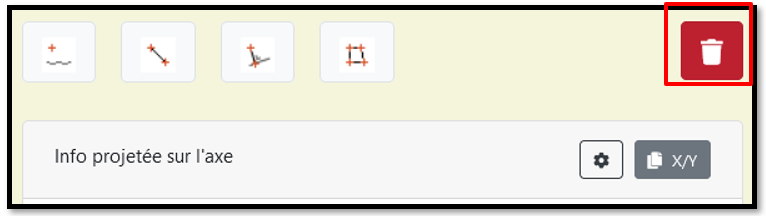 Suppression des mesures affichées sur la carte 2D.
Gestion des formats de copie du presse-papiers
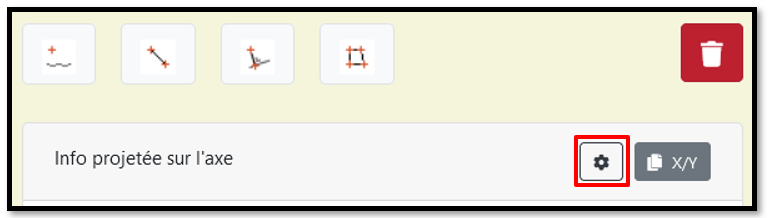 Vous pouvez modifier le format de copies des coordonnées grâce à cet utilitaire. Plus d’informations concernant les possibilités de copies se trouvent dans la fenêtre de réglages. Voir l’image ci-dessous:
Outil d'enregistrement
Disponible uniquement sur les mesures de coordonnée 2D/3D et mesure perpendiculaire 3D
Dans l’outil mesure 2D et 3D vous trouvez les boutons apparaissant dans l'image ci-dessous

De gauche à droite :
- Visualisation des enregistrements sur la carte 2D
- Copier la dernière remarque dans la prochaine mesure
- Démarrer / Arrêter l'enregistrement des mesures
- Exporter un CSV des mesures acquises (2D et 3D)
- Effacer les mesures sauvegardées
Vos mesures sont sauvées dans la session courante. Si vous rechargez la page, vos mesures seront touours disponible.
Enregistrements
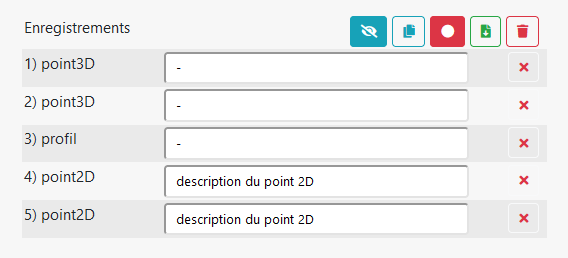
Lorsque vous modifiez une description, celle-ci est automatiquement sauvegardée. En activant le bouton Copier la dernière remarque dans la prochaine mesure, l'enregistrement suivant insérera automatiquement le dernier commentaire sauvé. Cliquez sur le bouton Exporter un CSV des mesures acquises (2D et 3D) pour obtenir un fichier avec les valeurs acquisent.
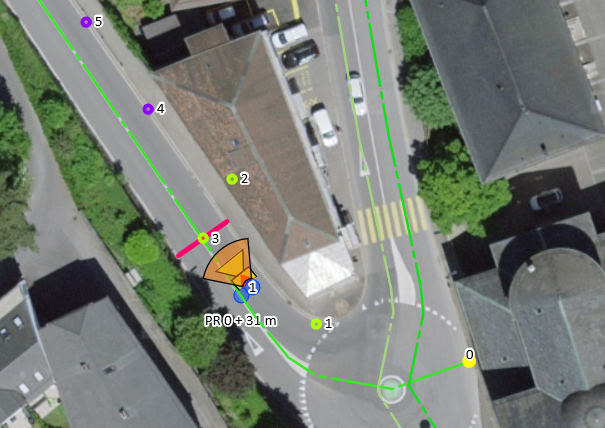
En activant la visualisation des points sur la carte 2D, vous pourrez voir apparaître la totalité de vos enregistrements numérotés dans l'ordre de création. Ces numéros correspondent à ceux qui débutent la ligne de vos enregistrements. La croix en face de chaque enregistrement permet de supprimer la ligne. Les points 3D sont affichés en vert et les points 2D en violet. Le profile est affiché en rose pétant avec son point central en vert (point 3D).
Si vous désirez supprimer l'ensemble de vos enregistrements, il vous suffit de cliquer sur la corbeille.
Paramétrisation
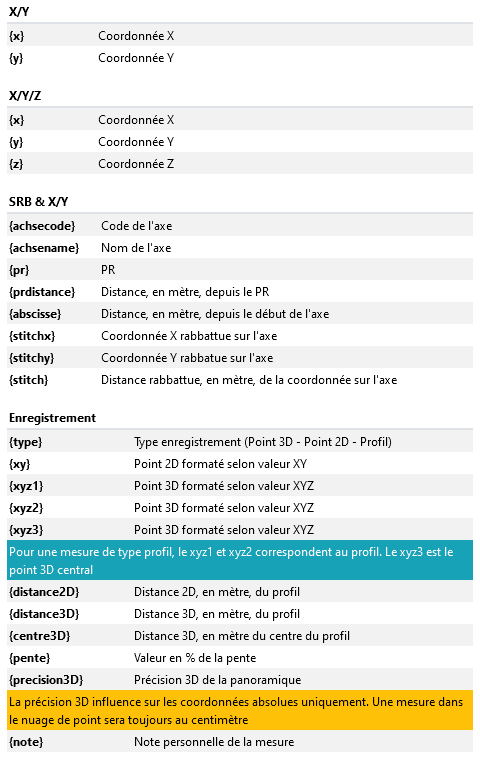
Vous pouvez configurer le contenu du fichier CSV avec les valeurs disponibles dans les paramètres. Vous pourrez trouver cette fenêtre en cliquant sur le bouton paramètre disponible dans la mesure 3D et 2D.
Outil d'export
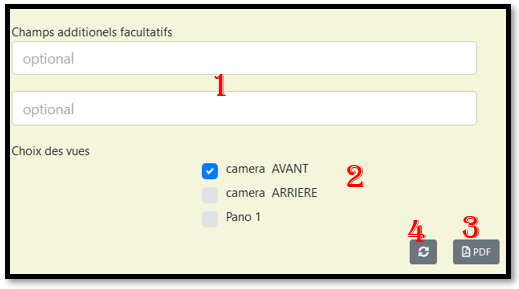
- 2 champs disponibles afin d’ajouter des commentaires sur l’export PDF
- Choix de l’image à exporter
- Export PDF des données, veuillez patienter
- Fermer le pop-up !
Extraction laser
Une fois cet onglet sélectionné, vous verrez apparaitre un point bleu sous votre curseur sur la carte 2D. Sélectionnez un point de départ sur un axe et un point de fin et appuyez sur ajouter pour ajouter ce segment à votre commande. Plusieurs segments peuvent être sélectionnés.
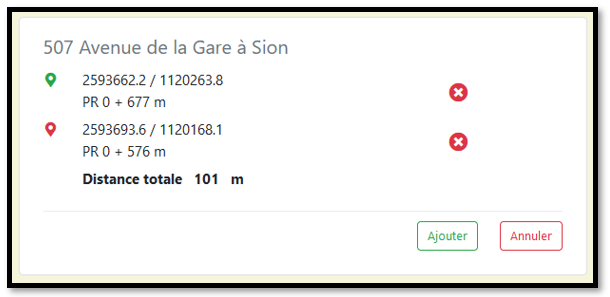
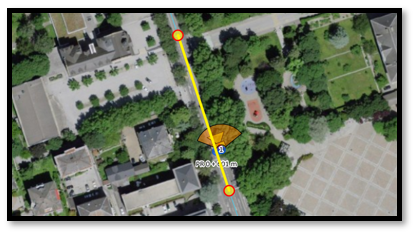
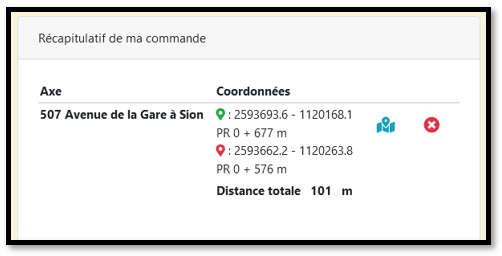
Remplissez le formulaire et envoyez la demande. Vous recevrez un mail récapitulatif de votre demande.
Vous pouvez consulter les demandes d’extraction en cours sur la carte 2D. Pour plus d'info, veuillez consulter l’aide sur la carte 2D.
Outil vidéo
Onglets
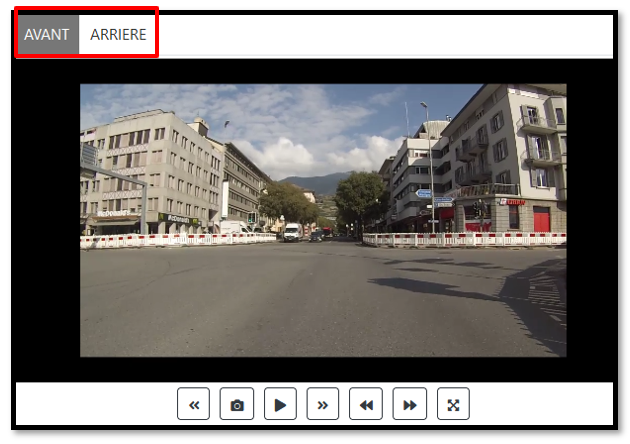 Choix de la vidéo. 2 Possibilités : Avant ou Arrière
Boutons
 Recule la vidéo de 10 secondes

Création d’une capture d’écran, ouverture d’un pop-up. Patienter le temps que l’image se génère. Cela prend du temps, car l’image est générée à partir de la vidéo originale et non de la vidéo en cours de diffusion.
Pour télécharger l’image généré, cliquez dessus.

Bouton jouer pour débuter la vidéo. Une fois appuyé, il sera remplacé par le bouton pause

Avance la vidéo de 10 secondes

Ralentir la vitesse de lecture de la vidéo. Si la vitesse n’est pas celle par défaut, un bouton vitesse par défaut apparait entre les deux boutons du choix de la vitesse de lecture.

Augmenter la vitesse de lecture de la vidéo. Si la vitesse n’est pas celle par défaut, un bouton vitesse par défaut apparait entre les deux boutons du choix de la vitesse de lecture.

Afficher la vidéo en pleine écran. Contrôle disponible en pleine écran :
- Barre d’espace : jouer / pause
- Flèche droite : avance de 10 secondes
- Flèche gauche : recule de 10 secondes
- Flèche haut : augmenter la vitesse de lecture
- Flèche basse : diminuer la vitesse de lecture
Carte 2D
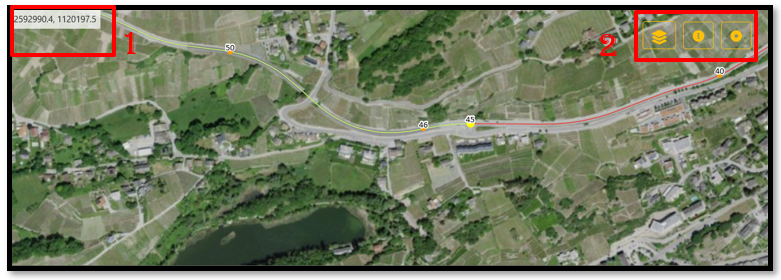
- Coordonnées « CH1903+ / LV95 » du curseur
- Boutons d’options
- Affichage des couches disponibles
- Activer l’interrogation des couches
- Affichage de la précision 3D des images panoramiques
Couches disponibles
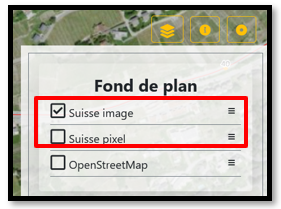
La case à cocher devant chaque nom de couche vous permet d’activer ou de désactiver la couche.
Les 3 barres horizontales vous permettent de définir une opacité sur la couche.
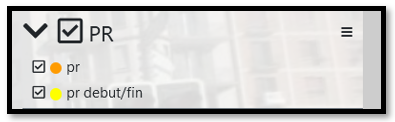
Certaines couches peuvent contenir des catégories que vous pourrez activer et désactiver séparément. Cliquez sur la flèche pour les faire apparaitre ou disparaitre.
Activer l'interrogation des couches
Certaines couches peuvent être interrogé. Appuyez sur le bouton d’interrogation et cliquez sur une géométrie présente dans la carte 2D pour faire apparaitre les infos disponibles pour cette couche.
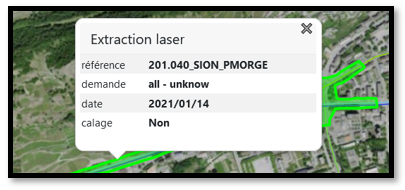
Affichage de la précision 3D des images panoramiques
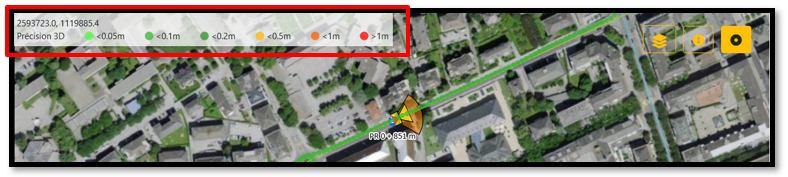
En activant cette couche, vous verrez apparaitre une légende sous les coordonnées de la carte 2D. Cette légende est composée de 6 niveaux de couleurs que vous pourrez voir apparaitre le long de l’axe en cours.
Ces valeurs correspondent à la marge d’erreur que vous pourrez obtenir sur une coordonnée X/Y/Z en absolue. Les mesures de distances ou surfacique ne sont pas impactés, vous serez toujours au centimètre.
- < 5 cm
- < 10 cm
- < 20 cm
- < 50 cm
- < 1 mètre
- > 1 mètre
Image panoramique
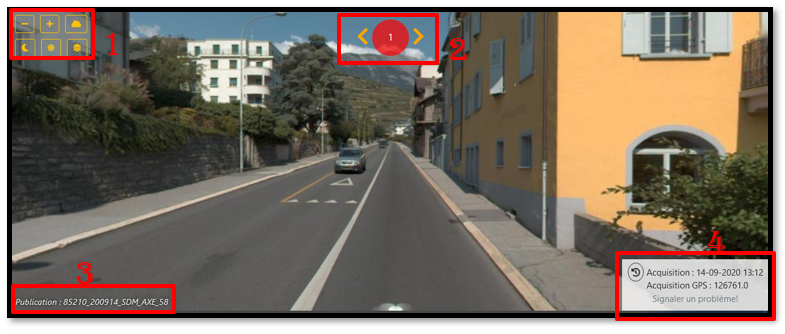
- Boutons d’actions
- Numéro panoramique et navigation rapide
- Publication en cours
- Infos diverses de l'image panoramique
1) Boutons d'actions
 Suppression d’une image panoramique. Si plusieurs images panoramiques sont ouvertes, cela ferme la dernière.
 Ajout d’une image panoramique. La taille de votre écran définit le nombre de panoramique que vous pouvez ouvrir !
 Afficher le nuage de point dans l’image panoramique
 Diminuer la luminosité de l’image panoramique. N’hésitez pas à cliquer plusieurs fois afin de bien constater la différence de luminosité
 Augmenter la luminosité de l’image panoramique. N’hésitez pas à cliquer plusieurs fois afin de bien constater la différence de luminosité
 Afficher les couches 3D disponibles
2) Numéro panoramique et navigation rapide

L’image panoramique 1 est colorée en rouge, les autres sont colorées en orange. Le numéro au centre correspond au numéro de la panoramique. Il vous sera utile lors d’un export (voir chapitre sur l’export en PDF).
Les flèches du côté gauche et droit du cercle permettent d’avancer ou reculer d’une image panoramique. L’image suivante conservera sont orientations.
3) Publication en cours
Nom de la publication avec numéro d’axe. Vous permets de vérifier si vous consulter le bon axe.
4) Infos diverses de l'image panoramique
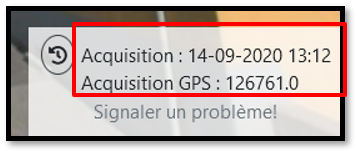
Date et Temps GPS de l’acquisition de l’image panoramique
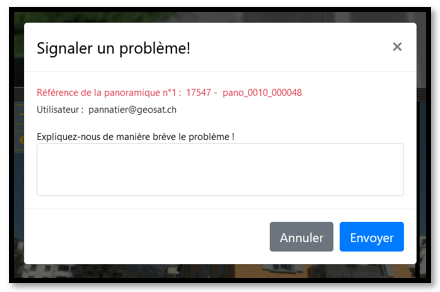
Signaler un problème
Si vous rencontrez un problème sur la plateforme vous pouvez le signaler en remplissant le formulaire 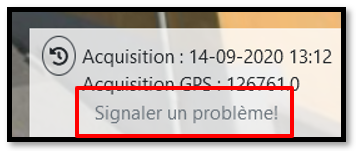
Outil d'édition des objets 3D
Pour les utilisateurs ayant des droits supplémentaires, vous avez la possibilité de d’éditer le Z des axes 3D.
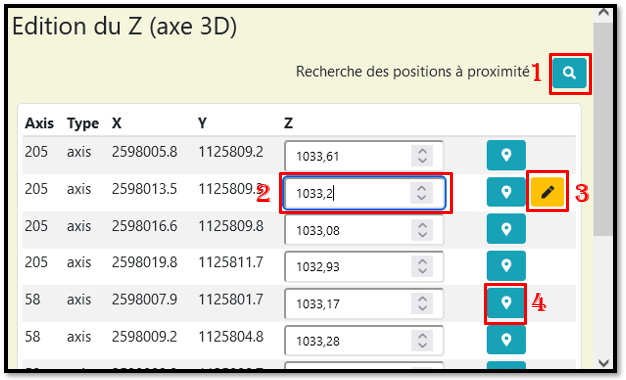
- Le bouton de recherche vous permet d’afficher tous les points disponibles dans un rayon de 10 mètres
- Zone d’édition du Z
- Bouton de sauvegarde du Z. Il n’apparaitra que si vous modifiez la zone d’édition (2)
- Ce bouton vous permet de visualiser l’emplacement de ce point en 3D et en 2D. Les points affichés disparaitront :
- Lorsqu’un axe est modifié
- Lorsque vous effectuez une nouvelle recherche et affichez un point
- Lorsque vous quittez l’axe courant
Gestion des droits
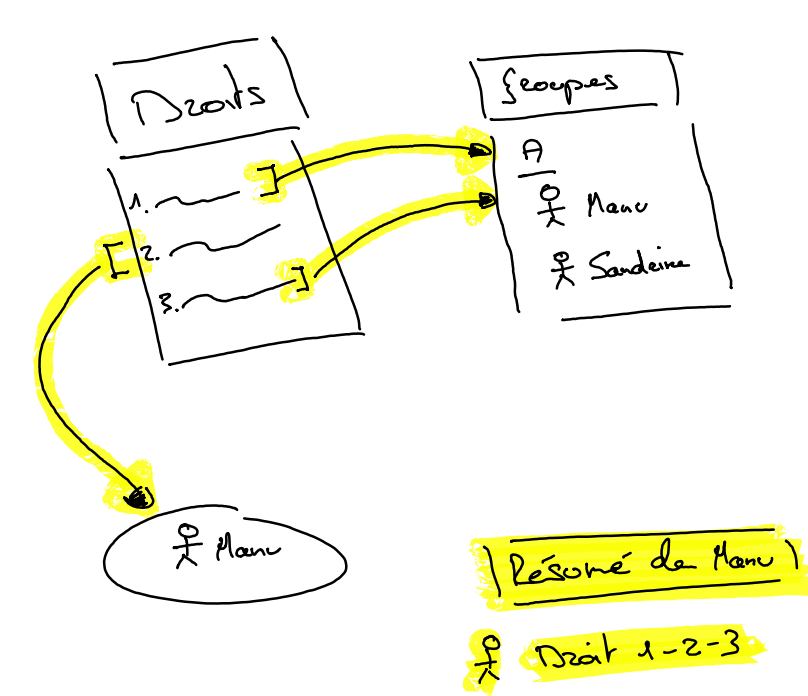
Droits
Dans cet onglet, vous allez pouvoir créer différents groupes pour lesquels vous allez définir des droits d’accès. Vous pourrez attribuer ces droits aux utilisateurs ou à un groupe d’utilisateur. Les utilisateurs peuvent posséder un ou plusieurs groupes de droits.
Groupes
Dans cet onglet, vous allez pouvoir créer des groupes de personnes. Par exemple : un groupe « SDM-ARR-3 : arrondissement 3 – Bas Valais ».
Vous pourrez attribuer des droits à ce groupe. Droits qui seront attribué à l’ensemble des utilisateurs de ce groupe. Les droits attribués depuis les groupes ne remplacent pas les droits des utilisateurs, mais s’ajoutent aux droits existants des utilisateurs.
Utilisateurs
Cet onglet vous permettra de gérer les utilisateurs. Vous pourrez leur attribuer des droits séparément. Les utilisateurs peuvent posséder un ou plusieurs groupes de droits. Il suffit qu’un accès existe dans l’un de ses groupes de droits pour que l’utilisateur ait accès à cette fonctionnalité.
Axes
Cet onglet permet d’éditer quelques infos concernant l’axe :
- Edition du nom de l’axe
- Ajout d’une remarque sur un axe
- Activer / Désactiver un axe